
Aktualizacja motywu Divi w WordPressie wygląda na pierwszy rzut oka jak każda inna aktualizacja motywu. W praktyce jednak warto wykonać ją świadomie, ponieważ w przypadku najnowszych wersji pojawia się dodatkowy etap związany z przejściem na Divi 5.
Sam proces jest prosty, ale składa się z kilku kroków, które dobrze jest wykonać w odpowiedniej kolejności.
1. Sprawdzenie czy aktualizacja Divi jest widoczna w WordPress
Standardowo informacja o nowej wersji Divi pojawia się w panelu WordPress w sekcji Wygląd → Motywy lub w panelu Aktualizacje.
WordPress wyświetla wtedy komunikat o dostępnej aktualizacji motywu oraz numer nowej wersji.
Aby mechanizm aktualizacji działał poprawnie, strona musi być połączona z kontem Elegant Themes. W panelu:
Divi → Theme Options → Updates
należy wprowadzić login oraz klucz API Elegant Themes. Dzięki temu WordPress może automatycznie pobierać nowe wersje motywu.
2. Gdy aktualizacja Divi nie pojawia się w panelu
Zdarza się, że WordPress nie pokazuje informacji o aktualizacji mimo dostępnej nowej wersji.
Najczęściej powodem jest nieprawidłowa instalacja motywu. Folder motywu powinien znajdować się w katalogu:
wp-content/themes/Divi
Jeśli folder ma inną nazwę (np. Divi-13), WordPress może nie rozpoznawać instalacji jako standardowej wersji motywu i nie wyświetlać aktualizacji.
W takiej sytuacji można:
-
pobrać aktualną wersję Divi z konta Elegant Themes i zainstalować ją ponownie
lub
-
w prostych przypadkach zmienić ręcznie nazwę folderu na Divi i ponownie aktywować motyw.
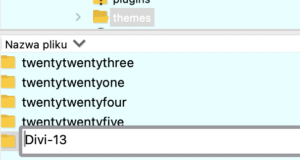
Ta druga metoda jest szybkim rozwiązaniem stosowanym często w małych projektach lub środowiskach testowych, choć nie jest to oficjalna procedura producenta. Takie działanie zawsze musi być poprzedzone pełnym backupem serwisu a zmiany przetestowane na stagingu.
3. Aktualizacja Divi 4 do najnowszej wersji
Zanim rozpoczniemy przejście na Divi 5, warto upewnić się, że używana instalacja Divi 4 została zaktualizowana do najwyższej dostępnej wersji.
Dopiero po aktualizacji do ostatniej wersji Divi 4 warto rozpoczynać kolejne kroki. Dzięki temu migrator Divi pracuje na najbardziej aktualnej strukturze motywu i zmniejsza się ryzyko konfliktów.
4. Włączenie aktualizacji Divi 5
Po zaktualizowaniu Divi 4 w menu WordPress pojawia się nowa sekcja w panelu:
Divi → Panel
Znajduje się tam opcja włączenia aktualizacji do Divi 5.
Warto podkreślić, że nie jest to automatyczna aktualizacja. Przejście na Divi 5 wymaga świadomej decyzji administratora strony.
Twórcy Divi oddzielili zwykłe aktualizacje motywu od przejścia na nowy silnik buildera, ponieważ Divi 5 wprowadza nową architekturę działania buildera.
5. Aktualizacja do Divi 5 przez mechanizm WordPress
Po włączeniu aktualizacji w panelu Divi WordPress udostępnia już standardową aktualizację motywu.
W sekcji Wygląd → Motywy pojawia się informacja o nowej wersji Divi prowadzącej do wersji 5.
Aktualizację można wtedy wykonać w standardowy sposób:
Wygląd → Motywy → Zaktualizuj motyw
Proces trwa zazwyczaj kilkanaście sekund.
6. Strona po aktualizacji może działać w trybie kompatybilności
Po aktualizacji motywu strona powinna nadal działać poprawnie. W wielu przypadkach w górnym pasku WordPress pojawia się jednak komunikat o Backward Compatibility Mode.
Oznacza to, że strona zawiera moduły lub layouty zbudowane w architekturze Divi 4.
Divi uruchamia wtedy tryb kompatybilności, który pozwala starszym elementom działać bez zmian. Nie jest to błąd — to mechanizm zabezpieczający umożliwiający stopniowe przejście na nową architekturę.
W tym trybie:
-
strona działa normalnie
-
wszystkie moduły Divi 4 pozostają aktywne
-
builder emuluje sposób działania starszej wersji
7. Pełne przejście na silnik Divi 5
Dopiero kolejnym krokiem jest uruchomienie migratora i konwersja layoutów do nowej architektury buildera.
Po migracji, jeśli witryna nie korzysta z modułów wymagających starszej wersji buildera ani z dodatków niekompatybilnych z Divi 5, strona przełącza się całkowicie na nowy silnik.
Wtedy komunikat o Backward Compatibility Mode przestaje się pojawiać, a builder działa już w pełni w środowisku Divi 5.
Kolejny krok: migracja layoutów
Aktualizacja motywu to dopiero pierwszy etap przejścia na Divi 5.
Szczegółowy proces konwersji layoutów oraz pracy z migratorem opisujemy w osobnym artykule WebFlux poświęconym migracji strony do Divi 5.
Proces aktualizacji Divi w 7 krokach
Jeśli chcesz szybko przejść przez cały proces aktualizacji i przygotowania strony do Divi 5, poniższa checklista pokazuje najważniejsze etapy.
1. Sprawdź połączenie z kontem Elegant Themes
W panelu Divi → Theme Options → Updates uzupełnij login oraz klucz API Elegant Themes. Dzięki temu WordPress może automatycznie wykrywać nowe wersje motywu.
2. Upewnij się, że motyw znajduje się w poprawnym katalogu
Folder motywu powinien mieć nazwę Divi i znajdować się w katalogu: wp-content/themes/Divi
Nieprawidłowa nazwa folderu może powodować brak powiadomień o aktualizacji.
3. Zaktualizuj Divi 4 do najnowszej wersji
W panelu Wygląd → Motywy wykonaj standardową aktualizację motywu, aby przejść do najnowszej wersji Divi 4.
4. Włącz aktualizację Divi 5 w panelu Divi
Po aktualizacji w menu Divi → Panel pojawia się możliwość włączenia aktualizacji do Divi 5.
Ten krok wymaga świadomej decyzji administratora strony.
5. Zaktualizuj motyw do Divi 5 przez WordPress
Po włączeniu aktualizacji w panelu Divi WordPress pokaże nową wersję motywu w sekcji Wygląd → Motywy. Aktualizację można wtedy wykonać standardowym mechanizmem WordPress.
6. Sprawdź działanie strony po aktualizacji
Po aktualizacji witryna powinna działać normalnie. W wielu przypadkach pojawia się komunikat Backward Compatibility Mode, który oznacza, że strona korzysta jeszcze z modułów Divi 4.
7. Uruchom migrację layoutów do Divi 5
Ostatnim etapem jest konwersja layoutów przy pomocy migratora Divi 5. Dopiero po migracji strona przechodzi w pełni na nowy silnik buildera.