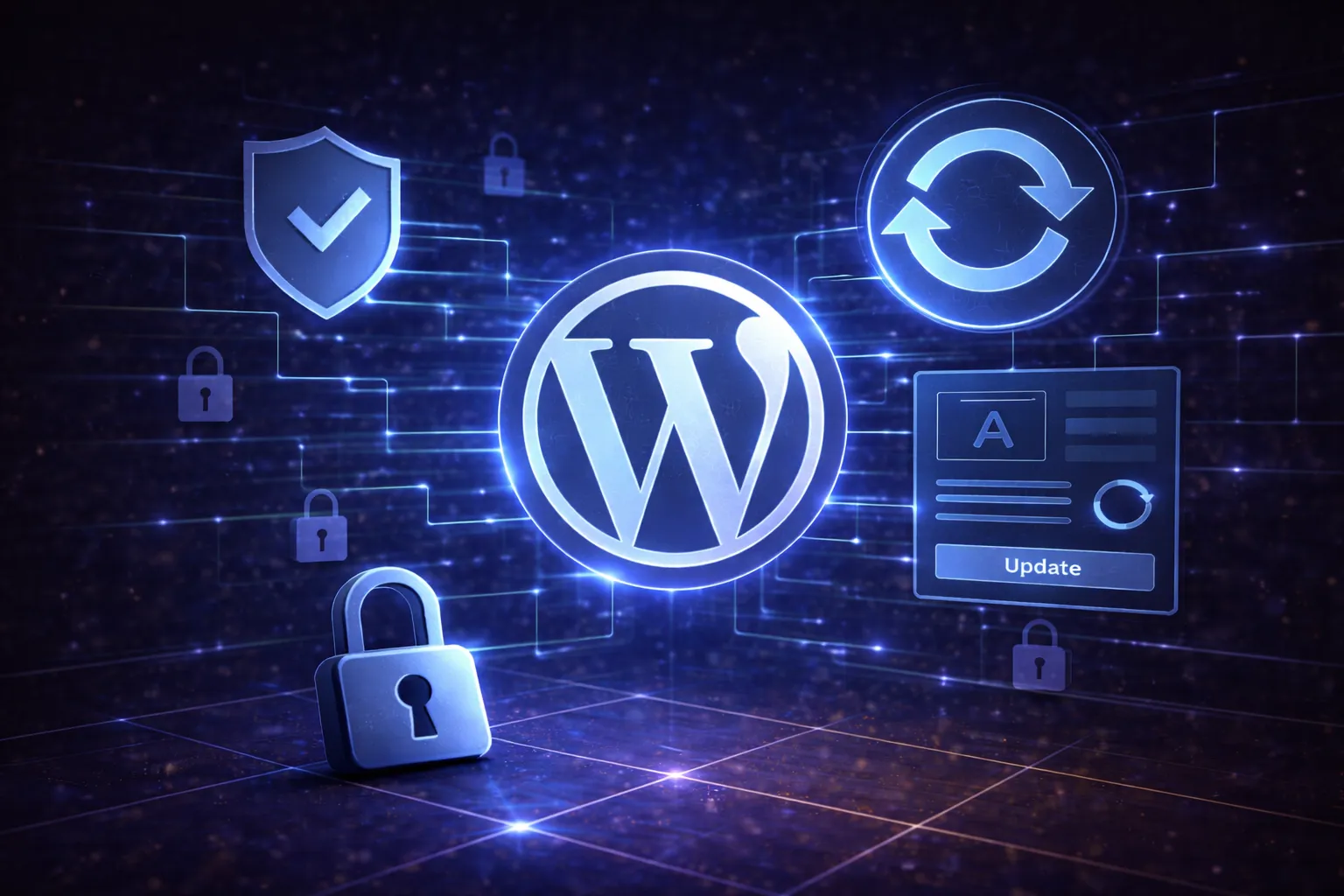
Aktualizacja motywu WordPress teoretycznie wygląda banalnie. W panelu pojawia się komunikat, klikasz „aktualizuj” i po chwili wszystko powinno działać na nowej wersji.
W praktyce właśnie ten prosty moment bardzo często wprowadza niepotrzebny chaos.
Nie dlatego, że aktualizacje są złe. Wręcz przeciwnie — są jednym z podstawowych elementów bezpieczeństwa i utrzymania strony. Problem zaczyna się wtedy, gdy aktualizacja motywu, WordPressa i wtyczek odbywa się bez żadnej procedury:
-
na żywej stronie,
-
bez kopii zapasowej,
-
bez sprawdzenia, co się zmienia,
-
i bez testu po wdrożeniu.
To właśnie wtedy zwykła aktualizacja zamienia się w problem.
Dobra wiadomość jest taka, że nie trzeba budować wielkiego procesu utrzymaniowego. Wystarczy kilka prostych zasad, dzięki którym aktualizacje przestają być loterią.
Dlaczego aktualizacja motywu WordPress jest ważna
Wiele osób kojarzy aktualizację motywu głównie z nowymi funkcjami albo poprawkami wizualnymi. To tylko część prawdy.
W praktyce aktualizacje motywów często zawierają:
-
poprawki bezpieczeństwa,
-
poprawki zgodności z nowszym WordPressem,
-
dostosowanie do zmian w PHP,
-
poprawki błędów wpływających na front i panel,
-
usprawnienia działania z wtyczkami.
Jeśli motyw nie jest aktualizowany przez dłuższy czas, zaczyna rosnąć ryzyko:
-
konfliktów z pluginami,
-
błędów po aktualizacji WordPressa,
-
problemów z wydajnością,
-
a czasem także realnych luk bezpieczeństwa.
To dlatego aktualizacja motywu nie jest dodatkiem „na kiedyś”. Jest częścią normalnego utrzymania strony.
Problemem nie są aktualizacje. Problemem jest chaos
Sama aktualizacja WordPressa albo motywu rzadko jest źródłem problemu. Problemem jest zwykle sposób, w jaki się ją robi.
Najczęstszy scenariusz wygląda tak:
-
w panelu pojawia się kilka aktualizacji,
-
ktoś klika wszystko naraz,
-
po chwili coś działa inaczej,
-
nie wiadomo, czy winny jest motyw, plugin czy sam WordPress,
-
a kopii zapasowej oczywiście nie ma albo nikt nie wie, czy działa.
To właśnie jest chaos aktualizacyjny.
I to on sprawia, że wiele osób zaczyna bać się aktualizacji, choć tak naprawdę powinny bać się braku procedury.
Co sprawdzić przed aktualizacją motywu WordPress
Zanim klikniesz aktualizację, warto przejść prostą checklistę.
1. Zrób kopię zapasową
To absolutna podstawa.
Przed aktualizacją dobrze mieć backup:
-
bazy danych,
-
plików strony,
-
motywu,
-
i katalogu uploads.
Nie chodzi o to, żeby zawsze spodziewać się awarii. Chodzi o to, żeby w razie problemu dało się spokojnie wrócić do poprzedniego stanu.
2. Sprawdź, co dokładnie aktualizujesz
Nie każda aktualizacja jest taka sama.
Warto wiedzieć:
-
czy aktualizujesz motyw główny,
-
czy motyw dziecka,
-
czy tylko wtyczki,
-
czy sam WordPress core,
-
czy kilka elementów naraz.
Dzięki temu po zmianach łatwiej ustalić, co mogło wpłynąć na działanie strony.
3. Przeczytaj changelog, jeśli to ważniejsza zmiana
Nie trzeba robić tego przy każdej drobnej poprawce, ale przy większych aktualizacjach motywu naprawdę warto zajrzeć do changelogu.
Szczególnie jeśli:
-
motyw jest mocno rozbudowany,
-
strona działa na page builderze,
-
używasz WooCommerce,
-
albo była już wcześniej podatna na konflikty.
Czasem już sam changelog mówi, czy aktualizacja jest kosmetyczna, czy może dotyczy bardziej czułych obszarów.
4. Oceń, czy to dobra chwila
Nie każda pora jest dobra na aktualizację.
Lepiej nie robić jej:
-
w środku kampanii,
-
przed ważną publikacją,
-
w trakcie aktywnej sprzedaży,
-
ani wtedy, gdy nie masz czasu sprawdzić strony po zmianie.
Aktualizacja sama w sobie jest szybka.
Problem zaczyna się wtedy, gdy coś po niej wymaga reakcji, a Ty nie masz na to przestrzeni.
Jak bezpiecznie aktualizować motyw WordPress
Jeśli strona jest prosta i dobrze znasz środowisko, procedura może być naprawdę krótka.
Najzdrowszy model wygląda tak:
-
wykonujesz backup,
-
sprawdzasz, czy motyw jest zgodny z aktualnym WordPressem,
-
aktualizujesz sam motyw,
-
sprawdzasz front strony,
-
sprawdzasz panel,
-
sprawdzasz kluczowe podstrony i formularze.
To już wystarczy, żeby uniknąć większości bezmyślnych problemów.
Jeśli jednak strona jest bardziej rozbudowana — ma builder, własne poprawki, sklep, dużo pluginów albo ruch komercyjny — dużo bezpieczniej robić takie rzeczy najpierw na stagingu.
Motyw główny a motyw dziecka – bardzo ważna różnica
To punkt, którego wiele osób nadal nie pilnuje.
Jeśli wprowadzasz własne zmiany bezpośrednio w motywie głównym, aktualizacja może je po prostu nadpisać.
Dlatego własne modyfikacje powinny trafiać do:
-
motywu dziecka,
-
własnych plików CSS,
-
lub uporządkowanych miejsc przeznaczonych do nadpisywania.
To ważne, bo bardzo często problem po aktualizacji nie polega na tym, że nowa wersja motywu coś zepsuła. Problem polega na tym, że wcześniejsze poprawki były robione w niewłaściwym miejscu.
A wtedy aktualizacja tylko odsłania bałagan.
Jak aktualizować wtyczki bez efektu domina
Wtyczki są często bardziej problematyczne niż sam motyw, bo:
-
jest ich więcej,
-
mają różną jakość,
-
pochodzą od różnych autorów,
-
i mogą wpływać na siebie nawzajem.
Dlatego najlepiej nie aktualizować wszystkiego naraz, zwłaszcza na ważnej stronie.
Dużo lepiej:
-
robić aktualizacje partiami,
-
zaczynać od mniej krytycznych wtyczek,
-
sprawdzać stronę po każdej większej zmianie,
-
i nie wrzucać 15 update’ów jednym kliknięciem „bo już są”.
Jeśli po aktualizacji pojawia się problem, łatwiej wtedy ustalić, co go spowodowało.
Jak aktualizować sam WordPress
WordPress core warto aktualizować regularnie, ale również bez chaosu.
Przed większą aktualizacją dobrze sprawdzić:
-
czy motyw i pluginy są aktualne,
-
czy nie ma znanych konfliktów,
-
czy środowisko hostingowe i PHP są zgodne,
-
czy masz backup.
Na prostych stronach aktualizacja core zwykle przechodzi bez problemu.
Na bardziej złożonych serwisach warto najpierw zrobić staging albo przynajmniej test na spokojnym oknie czasowym.
Najważniejsze, żeby nie traktować aktualizacji WordPressa jak loterii, ale też nie odkładać jej miesiącami. Obie skrajności są złe.
Kiedy staging jest naprawdę potrzebny
Nie każda strona potrzebuje stagingu przy każdej drobnej zmianie. Ale są sytuacje, w których staging powinien być standardem.
Na przykład gdy:
-
strona generuje sprzedaż lub leady,
-
działa na rozbudowanym motywie i wielu pluginach,
-
korzysta z WooCommerce,
-
ma dużo własnych modyfikacji,
-
pracujesz na builderze takim jak Divi,
-
albo klient po prostu nie może sobie pozwolić na ryzyko awarii na produkcji.
Wtedy staging nie jest luksusem, tylko normalnym narzędziem pracy.
Czego nie robić przy aktualizacji motywu WordPress
Jest kilka błędów, które bardzo często prowadzą do niepotrzebnych problemów.
Nie aktualizuj wszystkiego naraz bez backupu
To najprostsza droga do chaosu.
Nie rób aktualizacji na żywo, jeśli nie masz czasu sprawdzić efektu
Samo kliknięcie trwa chwilę. Test po aktualizacji bywa ważniejszy.
Nie modyfikuj motywu głównego, jeśli potem chcesz go bezpiecznie aktualizować
To proszenie się o kłopoty.
Nie ignoruj aktualizacji miesiącami
Bo wtedy zamiast małych kroków robisz jeden wielki skok, który rzeczywiście może wywołać problemy.
Nie zgaduj, co się zepsuło
Jeśli aktualizowałeś wszystko naraz, diagnoza staje się dużo trudniejsza. Lepiej aktualizować świadomie i etapami.
Najważniejsze w 30 sekund
Aktualizacja motywu WordPress nie jest problemem sama w sobie. Problem zaczyna się wtedy, gdy robisz ją bez procedury: bez backupu, bez sprawdzenia changelogu, bez testu po wdrożeniu i bez kontroli, co właściwie zostało zmienione. Najbezpieczniejszy model jest prosty: kopia zapasowa, świadoma aktualizacja, szybki test strony i porządek w tym, gdzie trzymasz własne modyfikacje.
Podsumowanie
Dobrze zrobiona aktualizacja motywu WordPress nie polega na szybkim kliknięciu „aktualizuj” i nadziei, że wszystko będzie dobrze.
To mała procedura utrzymaniowa:
-
backup,
-
sprawdzenie zakresu zmian,
-
aktualizacja,
-
test,
-
i dopiero potem spokojne zamknięcie tematu.
Tak samo warto podchodzić do aktualizacji wtyczek i samego WordPressa.
Nie chodzi o to, żeby robić z każdej aktualizacji wielki projekt.
Chodzi o to, żeby przestać robić je chaotycznie.
I właśnie to najczęściej robi największą różnicę dla bezpieczeństwa i utrzymania strony.