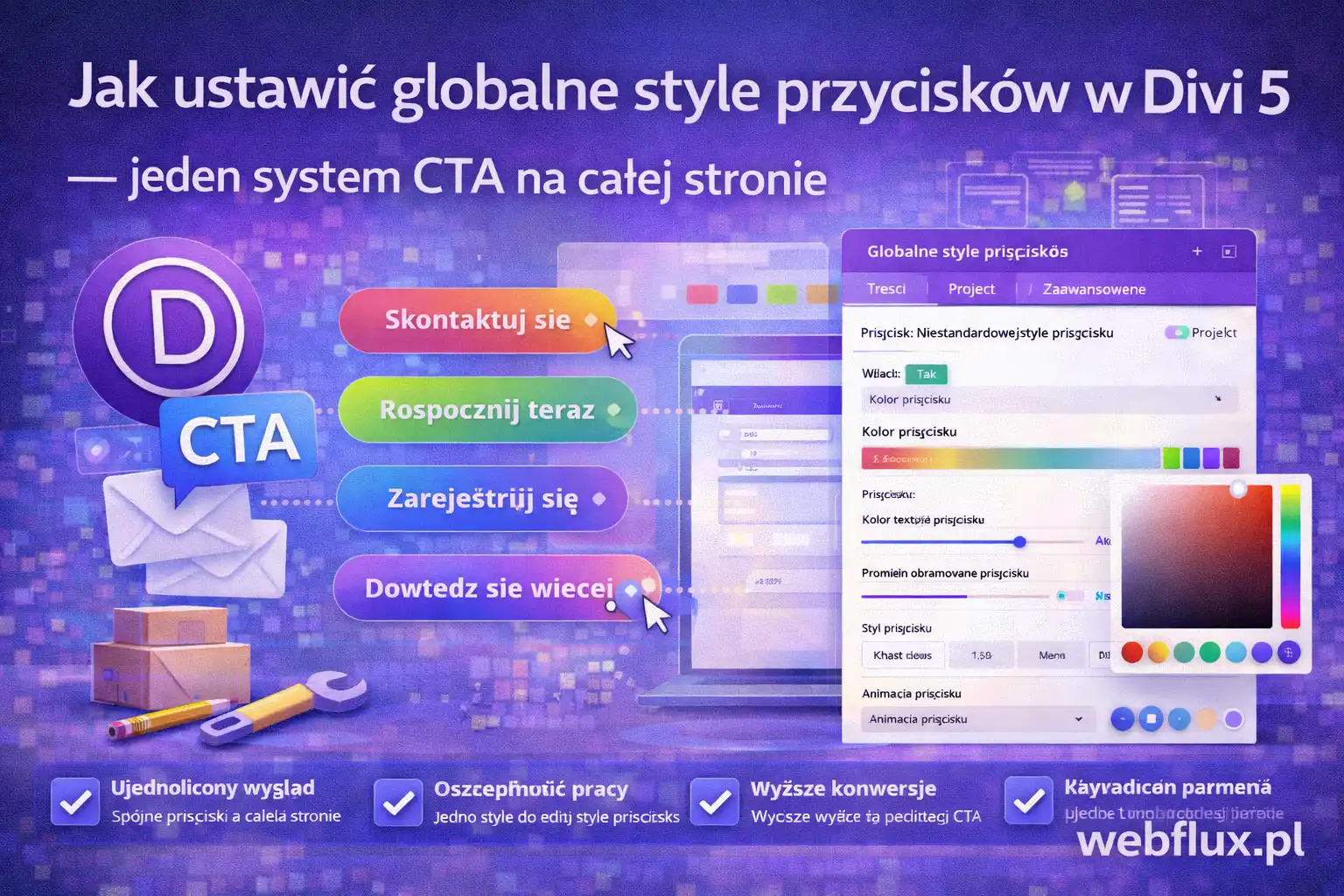
Przyciski to jeden z tych elementów, które bardzo szybko zdradzają, czy strona jest poukładana, czy składana po kawałku.
Na początku zwykle wszystko wygląda niewinnie. Jeden przycisk na stronie głównej, drugi w sekcji usług, trzeci przy formularzu, czwarty w stopce. A potem okazuje się, że każdy ma inny kolor, inny promień zaokrąglenia, inny hover i inny spacing. Niby to dalej są „przyciski”, ale systemu już w tym nie ma.
W Divi 5 da się to uporządkować bez poprawiania każdego modułu osobno. I właśnie dlatego to dobry temat do serii „Zrób to w Divi 5”: jeden konkretny problem, jedno konkretne wdrożenie, realny porządek w projekcie.
W tym poradniku ustawisz globalne style przycisków tak, żeby CTA na całej stronie trzymały jeden kierunek.
Po co w ogóle ustawiać globalne style przycisków
Bo przycisk to nie ozdoba. To jeden z najważniejszych elementów interfejsu.
Jeśli na stronie raz wygląda jak główny CTA, raz jak zwykły link, a raz jak przypadkowy blok z innym paddingiem, użytkownik dostaje chaos. A Ty później poprawiasz to ręcznie w kolejnych modułach.
Dobrze ustawiony system przycisków daje trzy rzeczy:
-
spójność,
-
szybszą pracę,
-
mniej poprawek przy rozbudowie strony.
To szczególnie ważne, jeśli masz już ustawione kolory brandu, sekcje CTA, formularz i różne typy stron. Wtedy przyciski przestają być detalem, a zaczynają spinać cały projekt.
Zanim wejdziesz do ustawień
Najpierw ustal prostą rzecz:
ile typów przycisków naprawdę potrzebujesz.
W większości projektów wystarczą:
-
główny przycisk — najważniejsze CTA,
-
drugi przycisk albo lżejsza wersja — akcje poboczne,
-
czasem zwykły link tekstowy zamiast trzeciego stylu.
Najczęstszy błąd to robienie zbyt wielu wariantów:
-
primary,
-
secondary,
-
tertiary,
-
dark,
-
light,
-
outline,
-
ghost,
-
inverted,
-
specjalny do hero,
-
specjalny do stopki.
Na małych i średnich stronach to zwykle nie porządek, tylko komplikacja.
Krok 1 — ustal bazowy styl przycisku
Zanim cokolwiek ustawisz globalnie, zdecyduj o podstawach:
-
jaki ma być kolor tła,
-
jaki kolor tekstu,
-
jak duży padding,
-
jak zaokrąglone rogi,
-
czy przycisk ma obramowanie,
-
jak ma wyglądać hover.
To może być proste. Naprawdę nie trzeba wymyślać przycisku na nowo.
Najczęściej dobrze działa:
-
wyraźny kolor tła,
-
dobry kontrast tekstu,
-
średni lub większy padding,
-
spokojny radius,
-
prosty hover, który pokazuje zmianę, ale nie robi widowiska.
Jeśli masz już ustawione kolory brandu, właśnie tutaj powinny zacząć pracować.
Krok 2 — wybierz jedno zachowanie hover
Hover to miejsce, gdzie bardzo łatwo przesadzić.
Najczęstsze problemy:
-
za dużo animacji,
-
dziwne przesunięcia,
-
zbyt agresywna zmiana koloru,
-
zbyt wiele efektów naraz.
Na start wystarczy jedna rzecz:
-
lekkie przyciemnienie lub rozjaśnienie,
-
subtelna zmiana tła,
-
ewentualnie delikatna zmiana obramowania.
Dobre hover nie ma odciągać uwagi od treści. Ma tylko pokazać użytkownikowi, że element jest aktywny.
Krok 3 — ustaw styl raz, zamiast poprawiać każdy przycisk osobno
To jest cały sens tego wpisu.
Nie chcesz przecież budować strony tak, że:
-
w hero ustawiasz przycisk ręcznie,
-
potem to samo w CTA,
-
potem to samo przy formularzu,
-
potem jeszcze raz w sekcji usług,
-
a po miesiącu poprawiasz wszystko od nowa.
Globalne style mają sprawić, że przycisk staje się częścią systemu, a nie pojedynczym wyjątkiem.
Dlatego ustaw bazę tak, żeby:
-
główny styl był spójny,
-
przycisk wyglądał dobrze w różnych sekcjach,
-
nie trzeba było za każdym razem zaczynać od zera.
Krok 4 — zadbaj o odstępy i wielkość klikalnego obszaru
Przyciski psują się nie tylko przez kolor.
Bardzo często problemem jest to, że:
-
są za niskie,
-
mają za mały padding,
-
tekst siedzi zbyt blisko krawędzi,
-
na telefonie trudno je wygodnie kliknąć.
Sprawdź więc:
-
wysokość przycisku,
-
odstęp tekstu od krawędzi,
-
proporcje między szerokością i wysokością,
-
czy przycisk wygląda dobrze zarówno z krótkim, jak i dłuższym tekstem.
Dobry przycisk powinien wyglądać jak element do kliknięcia, a nie jak kolorowy napis w ramce.
Krok 5 — nie rób z każdego przycisku „najważniejszego CTA”
To jeden z najczęstszych błędów.
Jeśli każdy przycisk na stronie wygląda tak samo mocno, to w praktyce żaden nie jest naprawdę najważniejszy.
Dlatego warto od razu pomyśleć o hierarchii:
-
główne CTA mają najmocniejszy styl,
-
poboczne akcje są spokojniejsze,
-
zwykłe linki nie udają przycisków.
To nie znaczy, że musisz od razu budować skomplikowany system wariantów. Chodzi tylko o to, żeby użytkownik rozumiał, co jest głównym ruchem na stronie.
Krok 6 — przetestuj przyciski w różnych miejscach
Nie oceniaj stylu przycisku tylko na jednej sekcji.
Sprawdź go:
-
w hero,
-
w CTA,
-
przy formularzu,
-
pod listingiem wpisów,
-
w stopce, jeśli tam też używasz przycisków.
Dopiero wtedy zobaczysz, czy styl rzeczywiście jest uniwersalny.
Czasem przycisk wygląda dobrze na jasnym tle, a gubi się na ciemnym. Czasem działa świetnie w dużej sekcji, ale w węższym układzie zaczyna wyglądać za ciężko. Lepiej to zobaczyć od razu niż po kilku publikacjach.
Krok 7 — sprawdź, jak wygląda sam tekst przycisku
To niby drobiazg, ale bardzo wpływa na odbiór.
Dobre etykiety przycisków są:
-
krótkie,
-
konkretne,
-
powiązane z akcją.
Dobrze:
-
Napisz wiadomość
-
Przejdź do formularza
-
Zobacz ofertę
-
Umów rozmowę
Słabiej:
-
Kliknij tutaj
-
Więcej
-
Start
-
Dalej
Nawet najlepszy styl nie pomoże, jeśli sam tekst przycisku jest przypadkowy.
Krok 8 — sprawdź przyciski na telefonie
To bardzo ważne.
Przycisk na desktopie może wyglądać idealnie, a na mobile:
-
mieć za mały obszar klikalny,
-
łamać tekst,
-
być zbyt szeroki albo zbyt ciasny,
-
wyglądać za ciężko względem reszty sekcji.
Sprawdź:
-
czy da się go wygodnie kliknąć kciukiem,
-
czy tekst mieści się bez dziwnych podziałów,
-
czy padding nadal ma sens,
-
czy przycisk nie wygląda jak osobny klocek z innej strony.
Na telefonie prostota działa jeszcze lepiej niż na desktopie.
Krok 9 — nie poprawiaj lokalnie bez potrzeby
Kiedy masz już ustawiony dobry styl globalny, pilnuj jednej rzeczy:
nie psuj go przypadkowymi wyjątkami.
Jeśli przy każdym nowym bloku zaczynasz zmieniać:
-
kolor,
-
promień,
-
padding,
-
obramowanie,
-
hover,
to po chwili znów wracasz do chaosu.
Wyjątki oczywiście się zdarzają, ale niech będą naprawdę uzasadnione. Inaczej cały sens systemu przycisków znika.
Jak powinien wyglądać dobry system przycisków
Dobry system przycisków w Divi 5 nie musi być rozbudowany.
Powinien być:
-
spójny,
-
czytelny,
-
wygodny na telefonie,
-
oparty na 1–2 głównych wariantach,
-
łatwy do utrzymania przy rozbudowie strony.
To wystarczy.
Nie chodzi o to, żeby mieć najbardziej efektowne buttony. Chodzi o to, żeby przyciski na całej stronie wyglądały jak część jednego projektu.
Najczęstszy błąd przy ustawianiu przycisków w Divi 5
Najczęstszy błąd nie polega na złym kolorze.
Polega na tym, że każdy nowy przycisk jest ustawiany od nowa, pod konkretny moment, bez patrzenia na resztę strony.
I wtedy:
-
hero ma jeden styl,
-
CTA drugi,
-
formularz trzeci,
-
blog czwarty.
Niby wszystko „działa”, ale projekt traci rytm.
Lepsza zasada to:
najpierw system, potem wyjątki.