Formularz wygląda dobrze. Pola są. Przycisk działa. Klikasz „Wyślij” i teoretycznie wszystko jest okej.
A potem okazuje się, że wiadomości nie dochodzą.
To jeden z najbardziej frustrujących problemów po wdrożeniu strony kontaktowej, bo na pierwszy rzut oka trudno powiedzieć, czy winny jest sam formularz, WordPress, serwer, konfiguracja nadawcy czy filtr antyspamowy po stronie odbiorcy. I właśnie dlatego ten temat warto potraktować osobno, a nie jako dopisek do poradnika o budowie formularza. Na Webfluxie masz już wpis o tym, jak zbudować, osadzić i sprawdzić formularz kontaktowy w Divi 5, ale diagnoza niedochodzących maili to osobny etap pracy.
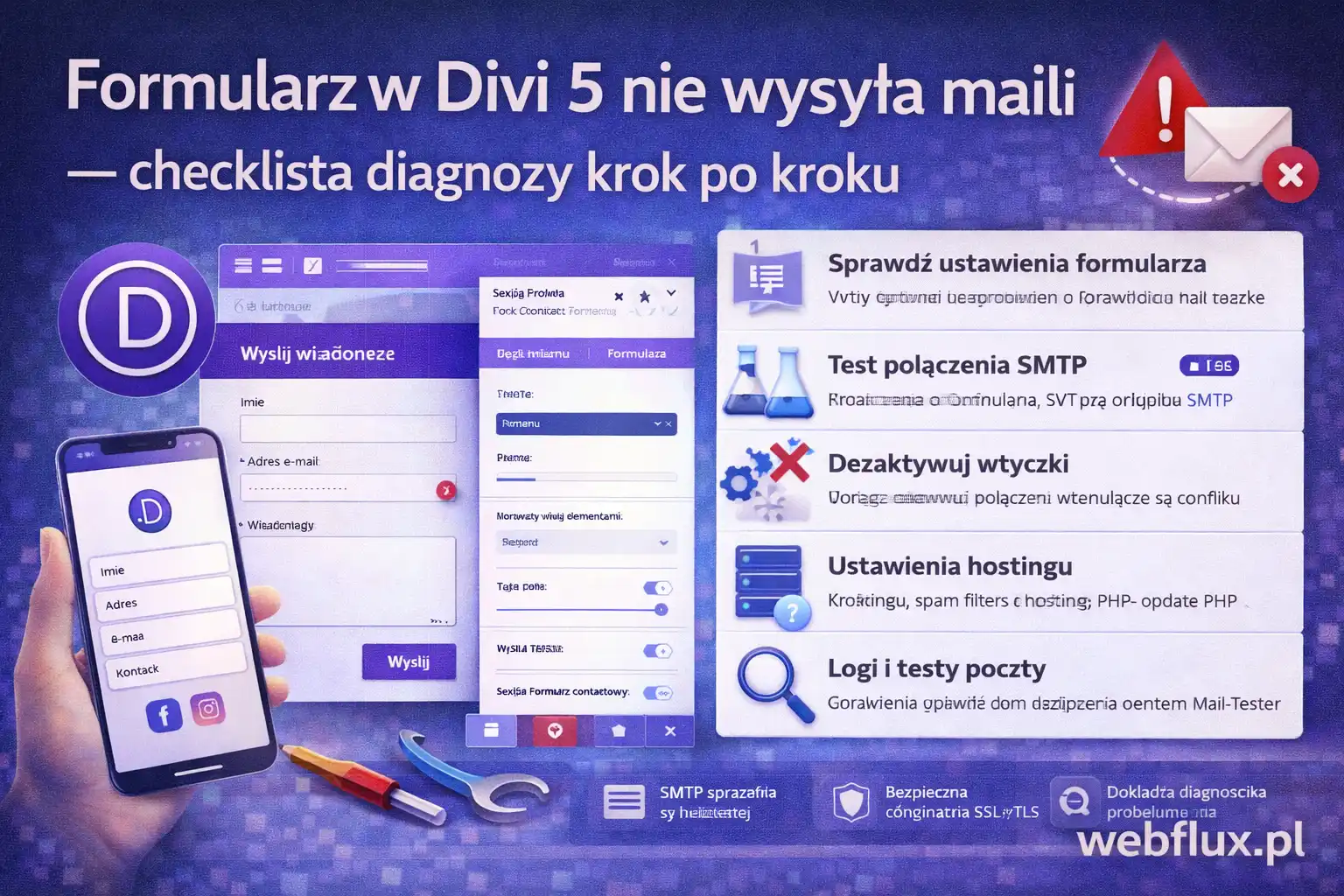
W tym poradniku nie budujesz formularza od zera. Zamiast tego sprawdzasz krok po kroku, dlaczego formularz w Divi 5 nie wysyła maili albo dlaczego wiadomości nie trafiają do skrzynki.
Zacznij od najważniejszej rzeczy: „wysłane” nie znaczy „dostarczone”
W WordPressie samo wywołanie wysyłki nie jest równoznaczne z tym, że wiadomość faktycznie dotarła do odbiorcy. Dokumentacja wp_mail() mówi wprost, że zwrócenie wartości true nie oznacza automatycznie skutecznego doręczenia — oznacza tylko, że metoda użyta do wysyłki przetworzyła żądanie bez błędu.
To ważne, bo jeśli formularz pokazuje komunikat sukcesu, problem nadal może leżeć:
-
po stronie konfiguracji poczty,
-
po stronie nadawcy,
-
po stronie autoryzacji domeny,
-
albo po stronie skrzynki odbiorczej.
Dlatego nie zaczynaj od losowego klikania w ustawieniach. Zacznij od krótkiej checklisty.
Krok 1 — sprawdź, czy formularz naprawdę się wysyła, czy tylko wygląda jak wysłany
Najpierw zrób prosty test użytkownika:
-
wypełnij wszystkie pola,
-
kliknij przycisk,
-
zobacz, czy pojawia się komunikat sukcesu albo przekierowanie,
-
sprawdź, czy formularz nie zwraca błędu walidacji.
Jeśli w ogóle nie ma komunikatu sukcesu, to problem leży wcześniej niż poczta — na poziomie formularza, wymaganych pól albo samej konfiguracji modułu.
Jeśli komunikat sukcesu się pojawia, dopiero wtedy przechodzisz do dostarczalności.
To dobrze pasuje do Twojego obecnego wpisu o formularzu, gdzie już rozbijasz pracę na konkretne kroki: ustawienie pól, konfigurację emaila, redirect i test całego flow.
Krok 2 — sprawdź ustawienia Email w module Contact Form
W dokumentacji Divi moduł Contact Form obsługuje pola, walidację, ochronę antyspamową i powiadomienia email, więc sam moduł ma wszystko, czego potrzeba do prostego formularza kontaktowego.
Na poziomie samego modułu sprawdź przede wszystkim:
-
To — czy adres odbiorczy jest poprawny,
-
From Name — czy nadawca ma sensowną nazwę,
-
From Email — czy nie ustawiasz tu adresu klienta z formularza,
-
Reply-To — czy odpowiedź trafia na adres wpisany przez użytkownika.
To ostatnie jest szczególnie ważne. W Twoim obecnym poradniku o formularzu słusznie wskazujesz, żeby nie wpisywać adresu klienta jako From Email, tylko użyć adresu z własnej domeny, a adres użytkownika wstawić do Reply-To. To dobra praktyka nie tylko „bo działa lepiej”, ale też dlatego, że nowoczesne systemy pocztowe mocno patrzą na zgodność domeny nadawcy z autoryzacją SPF/DKIM/DMARC.
Najprostsza zasada:
From Email ustaw na coś w stylu noreply@twojadomena.pl albo www@twojadomena.pl,
a Reply-To na email wpisany przez użytkownika.
Krok 3 — upewnij się, że problem nie leży w WordPressie i PHP mail()
To jeden z najczęstszych powodów, dla których formularz „niby działa”, ale maile nie dochodzą.
WordPress używa funkcji wp_mail(), a ona sama nie gwarantuje dostarczenia wiadomości. Dodatkowo wiele instalacji nadal wysyła pocztę w sposób oparty o konfigurację serwera, co bywa zawodne albo ograniczane przez hosting i filtry odbiorców. Sama dokumentacja WordPressa podkreśla, że skuteczne przetworzenie nie oznacza skutecznego dostarczenia.
Dlatego jeśli formularz w Divi 5 nie wysyła maili, pierwsze techniczne pytanie brzmi:
czy strona wysyła wiadomości przez prawdziwy SMTP, czy liczy na domyślne wysyłanie z WordPressa?
Jeśli nie masz skonfigurowanego SMTP, to właśnie od tego zacząłbym diagnozę.
Krok 4 — skonfiguruj SMTP, zanim zaczniesz szukać „magicznych błędów”
To jest moment, w którym bardzo wiele problemów po prostu znika.
W Twoim obecnym wpisie o formularzu już zaznaczasz, że WordPress domyślnie wysyła wiadomości w sposób, który często kończy się spamem albo brakiem doręczenia, i dlatego sugerujesz konfigurację SMTP oraz test wysyłki. To bardzo dobry kierunek.
Praktycznie sprawdź:
-
czy masz aktywną wysyłkę SMTP,
-
czy dane serwera są poprawne,
-
czy login i hasło do skrzynki są aktualne,
-
czy port i szyfrowanie zgadzają się z konfiguracją dostawcy poczty,
-
czy test wiadomości z narzędzia SMTP naprawdę dochodzi.
Na tym etapie nie diagnozujesz jeszcze Divi. Diagnozujesz, czy WordPress jako całość potrafi wysłać mail poprawnie.
Krok 5 — sprawdź, czy domena nadawcy przechodzi autoryzację SPF, DKIM i DMARC
To jest punkt, którego wiele osób nie łączy z formularzem, a powinno.
Google w swoich wytycznych dla nadawców podaje, że wiadomości powinny być uwierzytelnione przez SPF lub DKIM, a żeby przejść DMARC, domena uwierzytelniająca musi być taka sama jak domena widoczna w nagłówku From. Microsoft również opisuje SPF, DKIM i DMARC jako podstawę uwierzytelniania nadawców.
To oznacza w praktyce bardzo prostą rzecz:
jeśli formularz wysyła mail „od klienta”, na przykład z adresu jan@gmail.com, ale faktycznie wychodzi z Twojego hostingu, to odbiorca widzi rozjazd między tym, kto niby jest nadawcą, a kto realnie wysłał wiadomość. I właśnie wtedy rośnie ryzyko problemów z dostarczalnością.
Dlatego:
-
From ustawiaj na adres z własnej domeny,
-
Reply-To na adres klienta,
-
zadbaj o poprawne rekordy SPF, DKIM i DMARC dla swojej domeny.
To nie jest „opcja premium”. To jest dziś normalna higiena wysyłki maili.
Krok 6 — sprawdź spam, oferty i kwarantannę, nie tylko główny inbox
Brzmi banalnie, ale naprawdę warto to sprawdzić od razu.
Jeśli testujesz formularz i wiadomość nie pojawia się w skrzynce głównej, sprawdź:
-
spam,
-
oferty / inne zakładki,
-
kwarantannę po stronie firmowego hostingu pocztowego,
-
reguły filtrowania na skrzynce.
Przy niepełnej autoryzacji domeny albo słabej reputacji wysyłki wiadomość może nie zniknąć całkowicie, tylko zostać odfiltrowana. Właśnie dlatego poprawna konfiguracja SPF, DKIM i DMARC ma znaczenie nie tylko dla „dużych mailingów”, ale też dla zwykłych formularzy kontaktowych.
Krok 7 — zrób dwa testy, nie jeden
Nie testuj tylko na jednej skrzynce i jednym adresie.
Zrób minimum dwa scenariusze:
-
test na skrzynkę w tej samej domenie,
-
test na zewnętrzną skrzynkę, na przykład Gmail lub Outlook.
To pozwala szybciej wyłapać, czy problem jest:
-
lokalny po stronie Twojej poczty,
-
globalny po stronie wysyłki,
-
albo dotyczy konkretnego odbiorcy.
Jeśli wiadomości dochodzą na jedną skrzynkę, a nie dochodzą na drugą, sam formularz często jest w porządku, a problem siedzi w politykach odbiorcy albo autoryzacji nadawcy.
Krok 8 — sprawdź, czy adres odbiorczy w ogóle istnieje i przyjmuje pocztę
To prosty punkt, ale zaskakująco często pomijany.
Sprawdź:
-
czy wpisany adres w polu To jest poprawny,
-
czy nie ma literówki,
-
czy skrzynka nie jest pełna,
-
czy nie ustawiono przekierowania albo reguły, która chowa wiadomości.
Jeśli masz kilka adresów testowych, dobrze na chwilę podmienić odbiorcę na inny i sprawdzić, czy problem się powtarza.
Krok 9 — jeśli formularz działa, ale nadal nie ufasz wysyłce, oddziel test formularza od testu poczty
To bardzo porządkuje diagnozę.
Najpierw pytanie:
czy formularz poprawnie zbiera dane i uruchamia akcję wysyłki?
Potem dopiero:
czy system pocztowy poprawnie dostarcza wiadomość?
Dokumentacja WordPressa bardzo pomaga tu mentalnie, bo przypomina, że „wysłane przez aplikację” i „dostarczone do odbiorcy” to nie jest to samo.
To ważne również redakcyjnie, bo właśnie tym ten wpis różni się od tutoriala o budowie formularza: nie uczysz tu dodawania pól, tylko uczysz rozbierania problemu na warstwy.
Krok 10 — kiedy problem nie leży w Divi
To też warto powiedzieć wprost:
bardzo często formularz w Divi 5 nie jest zepsuty.
Problem zwykle leży w jednym z tych miejsc:
-
błędny From Email,
-
brak SMTP,
-
brak lub zła konfiguracja SPF/DKIM/DMARC,
-
filtr antyspamowy,
-
problem po stronie konkretnej skrzynki odbiorczej.
Sama dokumentacja Divi pokazuje, że moduł Contact Form wspiera podstawowe formularze, walidację i powiadomienia. Jeśli więc formularz zapisany jest poprawnie i przechodzi test akcji wysyłki, to najczęściej nie builder jest winny, tylko warstwa mailowa dookoła niego.
Najkrótsza checklista na koniec
Jeśli chcesz sprawdzić temat szybko, przejdź przez to w tej kolejności:
-
Czy formularz pokazuje komunikat sukcesu?
-
Czy adres w polu To jest poprawny?
-
Czy From Email jest z Twojej domeny, a nie od klienta?
-
Czy Reply-To wskazuje na adres klienta?
-
Czy WordPress wysyła przez SMTP?
-
Czy testowa wiadomość SMTP dochodzi?
-
Czy domena ma poprawnie ustawione SPF, DKIM i DMARC?
-
Czy wiadomość nie wpada do spamu albo filtrów odbiorcy?