

Nowe Affinity Studio to jeden z tych programów, w których czujesz, że ktoś naprawdę myślał o użytkownikach. I to nie na poziomie pojedynczych narzędzi, ale całego sposobu pracy. Zamiast sztywnego interfejsu, który musisz zaakceptować, dostajesz coś znacznie lepszego: Studia, czyli w pełni konfigurowalne tryby pracy, które możesz przebudować po swojemu.
I to właśnie one, moim zdaniem, są sercem Affinity Studio 3.
W tym poradniku pokażę Ci — opisowo, bez checklist i suchej instrukcji — jak faktycznie korzystać z tej elastyczności. Jak zmieniać Studia, jak je zapisywać, jak tworzyć własne i jak sprawić, by program pracował tak jak Ty, a nie tak, jak wymyślił to ktoś w Serif.
Dlaczego Studia zmieniają wszystko?
Zanim przejdziemy do konkretnych akcji, warto zrozumieć jedną rzecz: każde Studio w Affinity to nie tylko zestaw narzędzi. To pełny kontekst pracy – zupełnie inna przestrzeń. Program zmienia panele, narzędzia, ikony, a nawet zachowanie paska kontekstowego zależnie od tego, czy pracujesz na wektorach, rasterze, układach stron czy typografii.
To tak, jakbyś przełączał się między różnymi „pokojami roboczymi”, z których każdy jest przystosowany do innego zadania.
A najlepsze?
Możesz je przerobić od podstaw.
Możesz mieć:
-
wersję minimalistyczną dla laptopa,
-
rozbudowane Studio do DTP,
-
Studio Social Media z efektami i pędzlami,
-
Studio Web/UI ze swoimi komponentami i typografią,
-
albo zupełnie własne, przygotowane pod konkretnego klienta lub projekt.
Gdzie to wszystko się dzieje — prawdziwe centrum dowodzenia
W starym Affinity dużo rzeczy było porozrzucanych. W nowym jest jedno miejsce, które naprawdę trzeba zapamiętać:
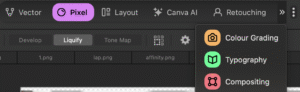 Studio Manager
To tutaj edytujesz, ukrywasz, tworzysz, eksportujesz i porządkujesz wszystkie Studia.
Dostaniesz się do niego z poziomu ikon studiów na górnym pasku — to tam, gdzie pojawiają się np. Vector Studio, Pixel Studio, Layout Studio. Obok znajdziesz ikonę menedżera.
Kiedy go otworzysz, zobaczysz listę wszystkich dostępnych Studiów: gotowych, ukrytych, własnych. Każde z nich możesz edytować albo całkowicie przebudować.
To centrum personalizacji w Affinity — i najważniejsze miejsce tego poradnika.
Jak faktycznie dostosować Studio
Praca zaczyna się w prozaiczny sposób: wybierasz Studio, które chcesz zmodyfikować. Gdy je aktywujesz, cały interfejs ustawia się tak, jak przewidziano w jego domyślnej wersji. Teraz możesz zacząć ingerować:
1. Zarządzanie narzędziami
W pasku narzędzi możesz je przeorganizować, wyłączyć lub przenieść do innego Studio. Masz pełną swobodę. Jeśli np. w Pixel Studio nie używasz narzędzi wektorowych — po prostu je wyłącz. Jeśli w Vector Studio często korzystasz z pędzli, przenieś je tam, gdzie masz je zawsze pod ręką.
To zmienia pracę bardziej niż się wydaje — nagle nie musisz szukać ikonek ani przełączać Studiów, żeby użyć narzędzia, które i tak jest dla Ciebie kluczowe.
2. Panele, czyli drugi najważniejszy element Studiów
W Affinity panele to:
-
kolor,
-
warstwy,
-
właściwości,
-
typografia,
-
swatche,
-
transformacje,
-
efekty,
-
historia,
-
i wiele innych.
Każde Studio może mieć własny zestaw paneli, a ich konfiguracja zapisuje się razem ze Studiem.
Panele włącza się i wyłącza z menu Window → [nazwa panelu], ale cała magia polega na tym, że możesz je:
-
dokować,
-
odłączać,
-
grupować,
-
chować,
-
rozciągać,
-
przenosić między grupami.
To wszystko jest zapamiętywane automatycznie dla aktualnego Studia.
Jeśli w Layout Studio potrzebujesz Pages, Typography i Paragraph Styles — ustawiasz je raz. Jeśli w Pixel Studio liczą się pędzle, kanały i histogram — ustawiasz je tam.
Affinity nie miesza Ci tych konfiguracji.
3. Pasek kontekstowy i toolbar
To coś, czego często się nie docenia.
W nowym Affinity możesz zmienić:
-
układ toolbaru,
-
widoczność jego elementów,
-
położenie paska kontekstowego (góra/dół),
-
ikony i tekst (lub same ikony).
To niby kosmetyka, ale ma ogromne znaczenie, zwłaszcza gdy pracujesz na laptopie lub dwóch monitorach.
Zapisywanie zmian — prawdziwa moc Studiów
Najpiękniejsza funkcja w Affinity Studio 3:
każde Studio możesz zapisać jako własny preset.
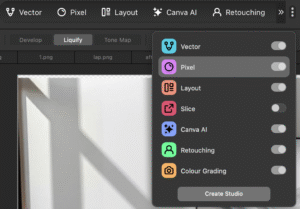
Gotowe studia w Studio Manager - Affinity Studio
Nie chodzi nawet o to, że możesz zmienić layout.
Chodzi o to, że możesz mieć zupełnie nowe Studios obok Vector, Pixel i Layout.
Jak to działa?
Kiedy masz ułożone Studio tak, jak lubisz:
-
Otwierasz Studio Manager
-
Klikasz „Create Studio”
-
Wybierasz ikonę (może być domyślna lub własna)
-
Ustawiasz kolor tła Studia
-
Nadajesz mu nazwę
-
Zapisujesz
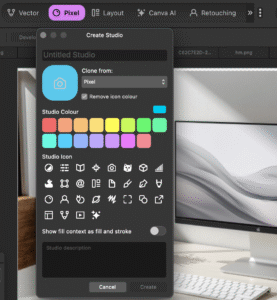
Nowe studio w Affinity Studio
Od tego momentu Twoje Studio działa jako pełnoprawny tryb pracy w Affinity.
To nie jest „układ okien”.
To jest nowy, autorski system pracy.
Aktualizowanie domyślnego Studia
Jeśli po dniach lub tygodniach doszlifujesz swoje Studio i stwierdzisz „tak, to jest to”, możesz zapisać to ustawienie jako domyślne.
Wystarczy:
-
kliknąć ikonę Studia prawym przyciskiem,
-
wybrać Update [nazwa Studia].
Od teraz każda zmiana layoutu będzie mogła zostać cofnięta właśnie do tej zapisanej wersji.
Resetowanie Studiów — jest bezpiecznik
Affinity oferuje trzy poziomy resetowania:
-
Revert [Studio] — wróć do swojego zapisanego domyślnego układu,
-
Reset [Studio] to Master — wróć do fabrycznego układu Serif,
-
Reset Panels — tylko przywrócenie domyślnego układu paneli dla aktualnego Studia.
W praktyce oznacza to jedno:
możesz eksperymentować bez strachu.
Eksport, import i przenoszenie Studiów
To funkcja, która robi z Affinity narzędzie… zespołowe.
W Studio Manager możesz:
-
eksportować własne Studia do pliku .afstudio,
-
importować Studia od innych projektantów,
-
duplikować je,
-
usuwać,
-
zmieniać ich kolejność.
Jeśli pracujesz na dwóch komputerach — to zbawienie.
Jeśli pracujesz w zespole — jeszcze większe.
Możesz stworzyć:
-
Studio WebFlux Web Design,
-
Studio WebFlux DTP,
-
Studio WebFlux Social,
i udostępnić ekipie jednym plikiem.
Lepsze podejście: myśl Studiami, nie narzędziami
Nowe Affinity nie jest zbiorem paneli.
Nie jest „lepszym Photoshopem”.
To system, który możesz ułożyć pod siebie.
Dlatego najbardziej efektywny workflow to taki, w którym tworzysz Studia tematyczne:
-
Studio Web
-
Studio Branding
-
Studio Photo Editing
-
Studio Social Media
-
Studio DTP
-
Studio Motion
-
Studio Minimal Laptop
Z czasem zaczynasz myśleć nie „gdzie jest to narzędzie?”, ale:
„To jest zadanie retuszowe → Pixel Studio.”
„To jest skład → Layout Studio.”
„To jest ikonografia → Vector Studio.”
Switch → i dalej pracujesz.
Podsumowanie — dostosowywanie Studiów to największa przewaga Affinity Studio 3
To funkcja, która faktycznie zmienia sposób pracy.
Nie kosmetycznie.
Fundamentalnie !
Dzięki Studiom:
-
interfejs dopasowuje się do Ciebie,
-
nie musisz niczego szukać,
-
cały program pracuje w Twoim rytmie,
-
możesz mieć kilka workspace’ów do różnych projektów,
-
możesz błyskawicznie je zmieniać, eksportować, resetować, rozwijać.
Affinity stworzyło system, który rozwija się razem z Tobą.
A kiedy raz zrozumiesz potęgę Studiów — trudno wrócić do jakiegokolwiek innego edytora.
Zobacz też inne wpisy o nowym Affinity Studio:
- Affinity za darmo
- Affinity dziękuje starym użytkownikom
- Affinity Studio - jak pobrać
- Nowy interfejs Affinity Studio
- Nowe Affinity Studio - Funkcje, których nie było